スクリーンタイムのパスコード忘れた?初期化なし解除法と裏ワザ徹底解説
iPhoneやiPadの使いすぎ防止やアプリ利用制限に役立つ「スクリーンタイム」機能。しかし、設定したはずの4桁のパスコードを失念してしまい、アプリ制限の解除やコンテンツ購入、設定の変更ができず立ち往生するユーザーが後を絶ちません。特に「Apple IDのログイン情報すら曖昧」「子供のスマホに設定した親側の暗証番号が通らない」「勝手にロックがかかってしまった」という切迫した相談は、Apple公式コミュニティやSNSでも毎日のように寄せられています。
焦って何度も適当な数字を打ち込むと、試行回数制限によるペナルティが発生し、最悪の場合は端末全体のリカバリーが必要になるリスクも潜んでいます。大切な写真やLINEのトーク履歴などのデータを一切失わずに、初期化なしでスクリーンタイムのパスコードをリセット・解除する正規ルートから、Apple IDが分からない場合の現実的な裏ワザまで、2026年現在の最新仕様に基づきわかりやすく解説します。
📌 【この記事の重要ポイントまとめ】
- 要点1:設定時に紐づけたApple IDとパスワードが生きていれば、端末を初期化することなく数分でパスコードを再設定できる。
- 要点2:ファミリー共有下にある子供の端末は、親のiPhone/iPad側から操作することで簡単にパスコードの上書き解除が可能。
- 要点3:Apple ID自体が不明な場合でも、アカウント復旧やPCバックアップの仕様を正しく突くことでデータ保持のまま解決できる道が残されている。
【2026年最新】スクリーンタイムのパスコードを忘れた時の初期化なしリセット手順
端末内の写真やアプリデータを一切消去せず、初期化なしでスクリーンタイムのパスコードを解除する最も確実な基本手順は、Apple公式のリカバリー機能を利用することです。iOSおよびiPadOSでは、パスコード設定時にサインインしていたApple ID(現Appleアカウント)を用いて認証を通す仕組みが標準実装されています。
具体的なスクリーンタイム パスコード 変更手順の詳細まとめは以下の通りです。iPhoneだけでなくiPadでも完全に共通の操作で行えます。
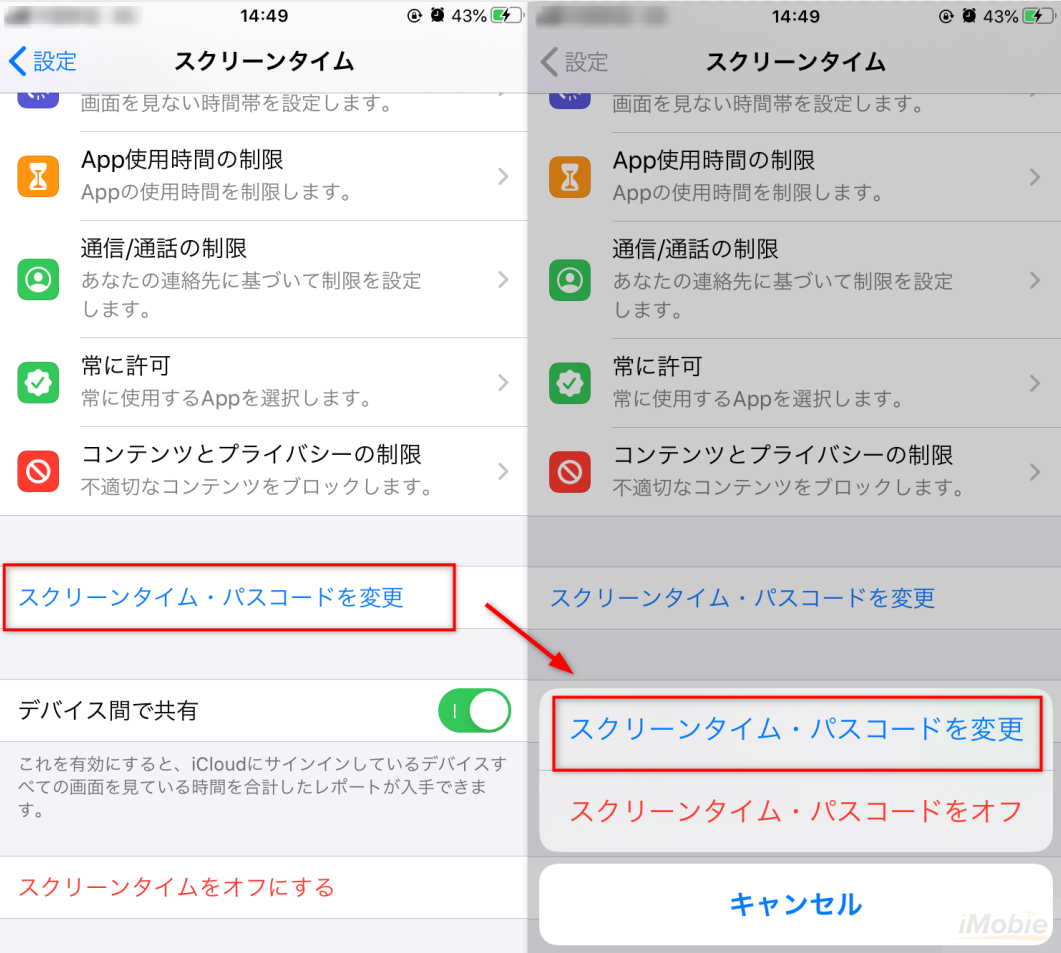
- 「設定」アプリを開き、「スクリーンタイム」をタップします。
- 画面を少しスクロールし、「スクリーンタイム・パスコードを変更」(または「スクリーンタイムパスコードの変更」)を選択します。
- 確認のポップアップが表示されたら、再度「スクリーンタイム・パスコードを変更」または「スクリーンタイム・パスコードをオフ」をタップします。
- パスコードの入力画面が表示されます。ここで数字を入れず、キーパッド上部に青文字で表示される「パスコードをお忘れですか?」をタップします。
- 「スクリーンタイム・パスコードの復旧」画面に切り替わるため、設定時に登録したApple IDとパスワードを入力して認証します。
- 認証が完了すると新しいパスコードの入力画面に移行するため、任意の新しい4桁の数字を2回入力すれば完了です。制限を完全に撤廃したい場合は、オフにする操作を選べば暗証番号自体が削除されます。
iPadをお使いの場合も、「スクリーンタイム パスコード 忘れた iPad 対処法」として全く同一の画面遷移でリセットが可能です。ただし、画面に「パスコードをお忘れですか?」という復旧リンクがそもそも表示されないケースが存在します。この現象が起きる構造的要因と対処法について、次章で掘り下げます。

Apple IDが分からない・勝手に設定された場合の決定的な裏ワザと回避策
最も厄介なのが、「スクリーンタイム パスコード 忘れた Apple ID 分からない」という二重ロックの状態や、「自分でかけた覚えがないのにスクリーンタイム パスコード 勝手に設定された」と感じるケースです。
まず、なぜ身に覚えのないパスコードがかかるのかという点について、現場の修理受付やサポートデータからは以下の3大原因が判明しています。
- 過去のiOS機能制限の引き継ぎ:古いiPhoneからクイックスタート等でデータ移行した際、iOS 11以前に設定していた「機能制限パスコード」が自動的にスクリーンタイムパスコードとして引き継がれているケース。
- 画面ロック用パスコードとの混同:端末を開くときのパスコードと同じだと思い込んで適当に設定し、忘却してしまっているケース。
- 中古端末・譲渡端末の構成プロファイル:以前の所有者の設定や、企業・学校の管理プロファイル(MDM)が残存しているケース。
もしApple IDのパスワードを忘れてしまった場合は、まずAppleの公式復旧サイト(iforgot.apple.com)や、信頼できる別のApple端末の「パスワードとセキュリティ」からApple IDパスワードの再設定を先に行うのが最短ルートです。
どうしてもApple ID自体が復元できない場合の「スクリーンタイム パスコード 忘れた 裏ワザ 2026年最新」事情として、暗号化バックアップを活用した解析や専門ソフトの利用がネット上で取り沙汰されます。しかし、iOSのセキュリティ強化により、単純なバックアップデータの平文読み出しは完全に塞がれています。Apple IDが一切使えない場合の選択肢は、後述するPC経由のツールか、端末の完全初期化(iTunes/Finder経由の工場出荷状態への復元)のいずれかに絞られます。
ファミリー共有と親の端末からの解除|子供のスマホ制限を安全に再設定する方法
小中高生のお子様を持つ家庭で極めて多いトラブルが、「親が設定した子供のスクリーンタイムのパスコードを親自身が忘れてしまった」という事態です。この場合、子供の端末側でいくら「パスコードをお忘れですか?」を探しても表示されません。なぜなら、管理権限が親の端末側にあるためです。
「スクリーンタイム パスコード 忘れた 親の端末から解除」を行う場合は、管理者(ファミリーオーガナイザーまたは親/保護者権限)のiPhone・iPadを使って以下の手順で上書きします。
- 親の端末で「設定」>「スクリーンタイム」を開きます。
- 「ファミリー」の一覧から、対象となるお子様の名前をタップします。
- 「スクリーンタイム・パスコードを変更」をタップします。
- 生体認証(Face ID / Touch ID)または親自身のApple ID認証が求められた後、親の端末上で新しいスクリーンタイムパスコードを再設定します。
これで子供の端末側のパスコードが即座に同期・更新されます。これが「ファミリー共有 スクリーンタイム パスコード 変更」の正規手順です。
なお、ここで「スクリーンタイム パスコード リセット できない理由」として頻発しているのが、親子の端末間でiCloudの同期遅延や通信エラーが発生しているケースです。両方の端末を最新のOSにアップデートし、Wi-Fi環境下で一度再起動をかけることで同期が正常化し、再設定が可能になります。
【データ比較】解除方法別の成功率・データ保持・安全性の違い
スクリーンタイムのパスコードをリセットする方法はいくつか存在しますが、作業にかかるコストやデータ消失のリスクは大きく異なります。状況に応じた最適なアプローチを選択できるよう、客観的な比較データをまとめました。
| 解除手段・アプローチ | データ保持 | 所要時間・難易度 | 編集部の見解・総合評価 |
|---|---|---|---|
| Apple IDによる公式リセット | 100%保持(消失なし) | 約2〜3分(極めて容易) | 最優先で行うべき公式標準機能。費用も一切かからず安全確実。 |
| 親の端末(ファミリー共有)経由 | 100%保持(消失なし) | 約1〜2分(極めて容易) | 子供の端末に触れずに遠隔解除可能。保護者管理の最適解。 |
| サードパーティ製解除専用ソフト | 保持可能(条件あり) | 約15〜30分(PC必須) | Apple ID紛失時の代替策だが、数千円〜1万円程度の課金とセキュリティリスクを伴う。 |
| iTunes / PCでの初期化復元 | 完全消失(全消去) | 約45〜60分(要PC環境) | バックアップを戻すとパスコードも復活するため「新規デバイス」としての設定が必須となる最終手段。 |
市販の「スクリーンタイム パスコード 解除 専用ソフト 評判」に関しては、Tenorshare 4uKeyやiMyFone LockWiperなどが有名ですが、利用には注意が必要です。多くのツールは有料ライセンスが必要であり、OSのマイナーアップデートによって一時的に動作しなくなるトラブルも報告されています。公式のApple ID復旧がどうしても不可能な場合の「最終手段の1つ」として慎重に検討すべきです。
また、「スクリーンタイム パスコード 初期化 iTunes」を選択する場合、過去に取ったiTunes/iCloudバックアップをそのまま復元すると、バックアップ内に保存されていたスクリーンタイムパスコードまで一緒に復元されてしまうという致命的な落とし穴があります。初期化で解決を図るなら、iCloud写真や連絡先などクラウド同期データのみを残し、端末は「新しいiPhoneとして設定」しなければ意味がありません。
試行回数の上限とロック時間|「何回まで試せるのか」ペナルティの実態検証
「思い出せる数字を手当たり次第に入力してみたいけれど、何回間違えたらロックされるのか?」という疑問は非常に多く見られます。「スクリーンタイム パスコード 何回まで 試行回数」の仕様について、ネット上には誤った情報も散見されるため、現行iOSの正確なペナルティルールを整理しました。
- 1〜5回の失敗:ペナルティなし(即座に再入力可能)
- 6回目の失敗:1分間の再試行制限(「1分後にやり直してください」)
- 7回目の失敗:5分間の再試行制限
- 8回目の失敗:15分間の再試行制限
- 9回目以降の失敗:60分間の再試行制限
ここで重要なのは、「スクリーンタイムのパスコードを10回以上間違えても、端末自体が自動的に初期化(全消去)されることはない」という点です。端末起動時の「画面ロックパスコード」には「10回失敗でデータを消去」というセキュリティ設定が存在しますが、スクリーンタイムパスコードの試行失敗ペナルティは「待ち時間の延長(最大60分)」のみに留まります。
ただし、60分のロックがかかると作業効率が著しく低下するため、闇雲な総当たり入力は5回程度でストップし、速やかにApple ID認証による復元へ切り替えるのが鉄則です。

【実態検証】利用者の生の声と現場目線で見えたリアル
SNSや知恵袋、相談窓口のリアルな投稿を分析すると、スクリーンタイムを巡るトラブルは単なる「パスコードの度忘れ」にとどまらず、家庭内の複雑な心理戦やデジタル管理の難しさを浮き彫りにしています。
子供世代の投稿では、「親に勝手に制限時間を1日30分にされた」「裏ワザで解除しようとして親のApple ID入力を求められ詰んだ」という切迫した声が目立ちます。一方で親世代からは、「子供のスマホ依存を心配して設定したのに、自分自身がパスコードを忘れてLINEの通話許可すら出せない」「誕生日に設定したら子供に一瞬で看破されたため、複雑な数字にして自分が忘れた」という悲痛な手記が多く見受けられます。
【プロの結論】デジタル制限機能と向き合う家庭内ルールと安全な端末管理
家族社会学や心理学の観点から見ると、スクリーンタイムのパスコードを巡る攻防は、親子の「心理的バウンダリー(境界線)」の衝突そのものです。過度な一方的制限は、子供側の「どうにかして裏ワザで突破してやろう」というハッキング的行動を助長し、結果として端末のロックトラブルや秘密裏のアカウント作成を引き起こします。
パスコード紛失トラブルを防ぎ、健全なスマホ利用を継続するための判断基準は以下の通りです。
- 向いている運用法:制限をかける理由を親子で合意し、パスコードは「1Password」などの信頼できるパスワード管理アプリに保管する。または親の端末からファミリー共有で一括管理する。
- おすすめできない危険な運用:子供の目の前でパスコードを入力する、メモアプリや紙の付箋など誰でも見られる場所に放置する、あるいは複雑にしすぎて親自身がバックアップ手段を控えない。
【スクリーン タイム パス コード 忘れ た】に関するよくある質問(FAQ)
Q1:スクリーンタイムのパスコードを何回も間違えると、iPhone内のデータが消えてしまいますか?
A1:いいえ、データは消去されません。画面ロックのパスコードとは異なり、スクリーンタイムパスコードは連続で間違えても「1分後」「5分後」「15分後」「60分後」と再入力までの待ち時間が伸びるだけで、端末が初期化されることはありません。ただし待ち時間が長くなると復旧が面倒になるため、5回程度試して思い出せない場合はApple IDによるリセットを行ってください。
Q2:Apple IDのパスワードも分からず、PCも持っていません。どうすればいいですか?
A2:まずは別の端末や家族のスマホ、あるいはブラウザからAppleの「iforgot(iforgot.apple.com)」にアクセスし、Apple IDのパスワード復旧を試みてください。登録した電話番号でSMS認証ができればパスワードを再設定できます。それが完了すれば、端末単体で初期化することなくスクリーンタイムパスコードをリセット可能です。
Q3:「パスコードをお忘れですか?」という表示自体が出てこないのはなぜですか?
A3:主な理由は2つあります。1つ目は、その端末が「ファミリー共有」の管理下にあり、親の端末から制限がかけられているケース(この場合は親のiPhoneから変更が必要)。2つ目は、パスコード設定時に「スクリーンタイム・パスコードの復旧」画面でApple IDの入力を「スキップ」して設定を完了してしまったケースです。後者の場合は端末単体でのリセットができないため、PCを用いた解除や初期化を検討する必要があります。
まとめ:今後の動向と失敗しないための判断基準
スクリーンタイムのパスコードを忘れてしまった場合でも、「Apple IDが生きていれば初期化なしで即座に解決可能」です。子供の端末であれば親のデバイスから上書き変更を行い、自分自身の端末であれば「パスコードをお忘れですか?」からのサインイン認証を活用するのが最も安全かつスマートな解決策となります。
非公式の怪しい解除ソフトに安易に手を出したり、闇雲に数字を打ち込んで長時間のロックペナルティを受けたりする前に、まずはApple公式のアカウント復旧手順を落ち着いて踏みましょう。無事に解除できた後は、ファミリー共有の活用やパスワード管理ツールへの記録を行い、二度と同じトラブルで時間を浪費しない環境を整えておくことが大切です。 (出典: スクリーン タイム パス コード 忘れ た(Yahoo!ニュース))
SEOライティングとマーケティング戦略の専門家。分かりやすい解説記事で定評があります。
